Az Android rendszer számos olyan funkciót kínál, amelyek gyakran észrevétlenek maradnak, de ez nagy változást hozhat a mindennapi életben. A napi rohanás közepette okostelefonja eszközei képesek rá automatizálja a feladatokat, csökkenti a zavaró tényezőket és praktikusabbá teszi.
Szerencsére az Android olyan funkciókkal rendelkezik, amelyek segítenek az idő megszervezésében és a gyakori feladatok felgyorsításában; köztük sok közülük natívan elérhetők, új alkalmazások telepítése nélkül.
5 Android-funkció, amelyek javítják a rutint; nézd meg
Sok felhasználó nincs tisztában azzal, hogy Android mobiltelefonja már rendelkezik olyan eszközökkel, amelyek készen állnak a rutinhelyzetek megkönnyítésére. Egyes funkciók például segítenek a tanulásban, sőt emlékeztetnek arra is, hogy egy bizonyos ponton hagyja abba az okostelefon használatát.
Nézze meg alább öt könnyen használható funkció, amelyek a legtöbben elérhetők és nézze meg, hogy mindegyik hogyan javíthatja a rutinját.
Fókusz mód
A Fókusz mód ideális eszköz azok számára, akiknek el kell kerülniük a megszakításokat és meg kell őrizniük a koncentrációt a fontos feladatokra. Ha aktiválva van, akkor szüneteltetheti a kiválasztott alkalmazások értesítéseit ami elterelheti a figyelmét.

A Fókusz mód aktiválása Androidon:
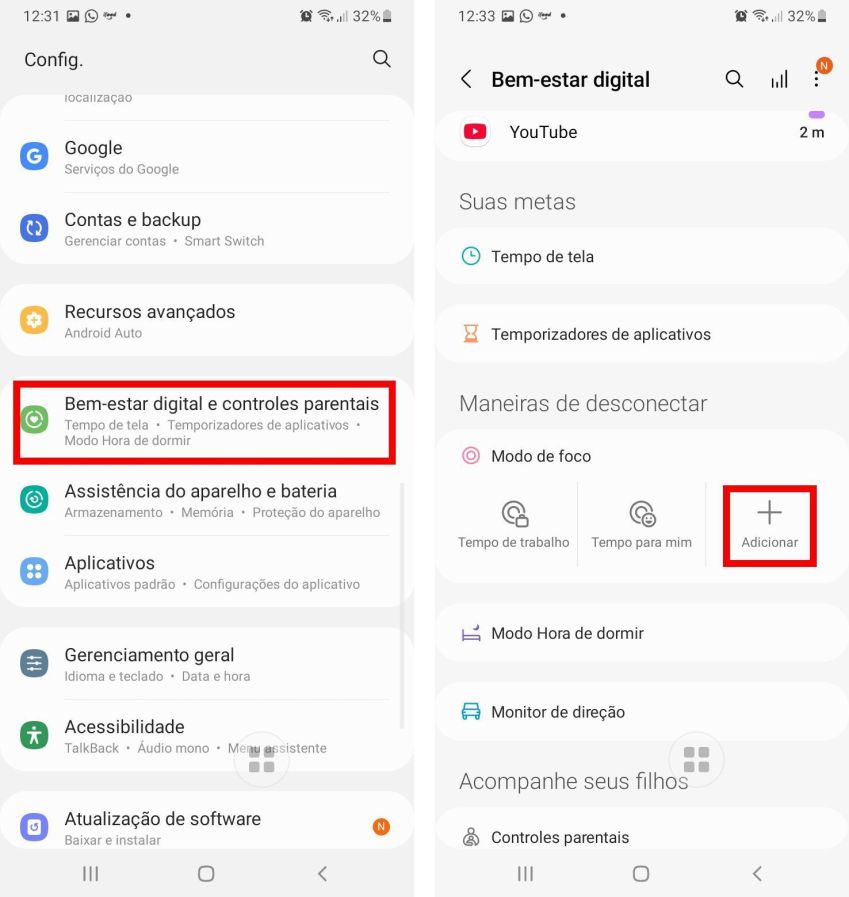
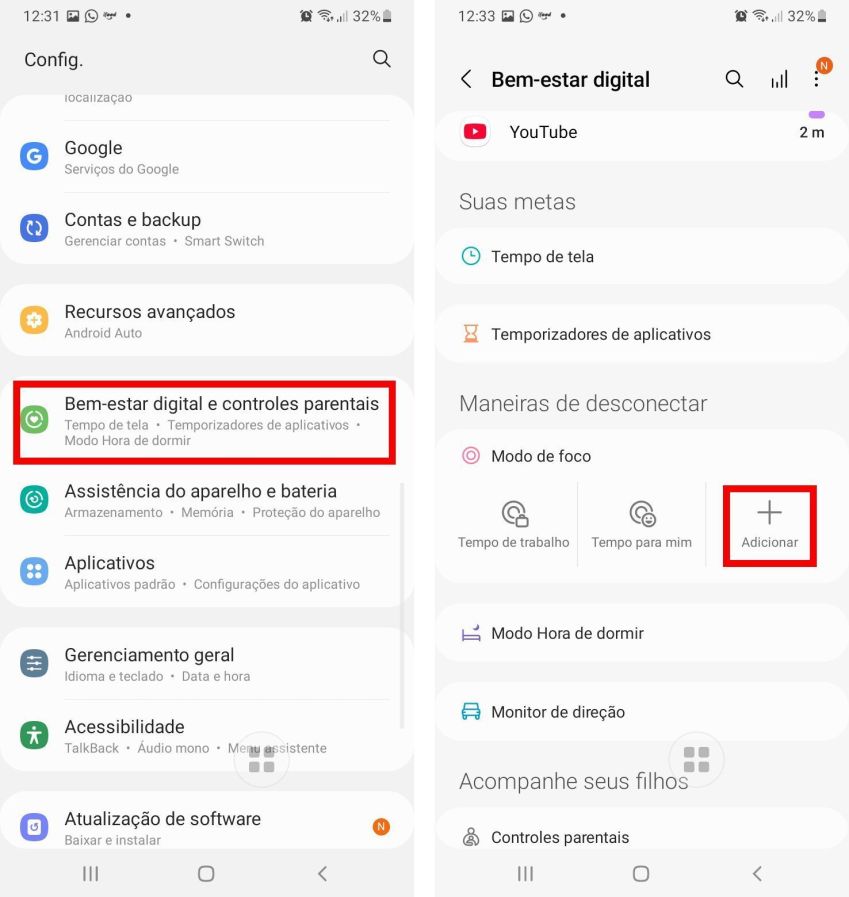
- Nyissa meg az eszköz „Beállítások” menüpontját, és lépjen a ‐Digitális jóllét és szülői felügyelet‐ elemre;
- A „Fókusz módban” kattintson a „+” gombra egy új mód testreszabásához;
- Kattintson a „Start” gombra, és válassza ki a fókusz nevét;
- Mostantól szerkesztheti és kiválaszthatja, hogy mely alkalmazások ne küldjenek értesítést, ha ez a mód be van kapcsolva;
- Készen áll, aktiválhatja az üzemmódot, vagy beállíthat egy ütemezést, hogy a programozáskor automatikusan bekapcsoljon.
Alvó üzemmód vagy Lefekvésidő
Ha a mobiltelefon éjszakai használata megzavarta a pihenést, válassza az Alvó vagy Lefekvés módot segíthet az éjszakai rutin javításában.
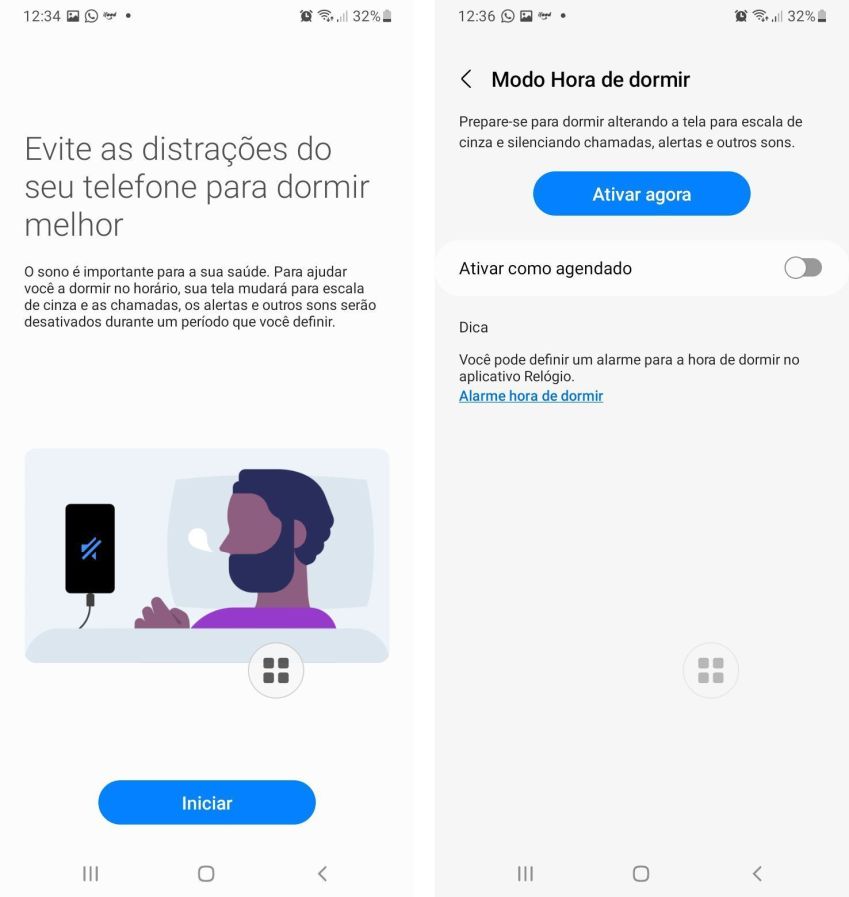
Ez a funkció felkészíti a készüléket a lefekvés idejére, automatikusan módosítja a beállításokat: a képernyő szürke tónusú vagy csökkentett fényerejű a vizuális ingerek minimalizálása érdekében, az értesítések pedig elnémulnak vagy korlátozottak.
A Sono mód használata Androidon:
- Lépjen a „Beállítások” menübe, és kattintson a „Digitális jóllét és szülői felügyelet” lehetőségre;
- Válassza ki az ‐Alvó üzemmód‐ vagy a ‐Alvásidő‐ opciót;
- Kattintson az „Aktiválás most” lehetőségre, vagy válassza az „Aktiválás ütemezés szerint” lehetőséget, és válassza ki, hogy az üzemmód mely időpontokban és napokon legyen aktiválva.
Osztott képernyő (multitasking)
Használjon két alkalmazást egyszerre mobiltelefon képernyőjén Ez az osztott képernyő funkcióval lehetséges, és ez felgyorsíthatja tevékenységeit. Osztott képernyővel, két alkalmazással egyszerre.
Például megnézhet egy videót nincs YouTube közben, vagy nézzen meg egy e-mailt, miközben információkat ír le a jegyzettömbbe.
Az osztott szövet engedélyezése Androidon:
- Nyissa meg az első használni kívánt alkalmazást;
- Ezután a modelltől függően nyissa meg a legutóbbi alkalmazások képernyőjét alulról felfelé húzva vagy az áttekintés gomb megérintésével;
- A nemrég megnyitott alkalmazások listájában keresse meg a kívánt alkalmazást, majd kattintson rá és tartsa lenyomva;
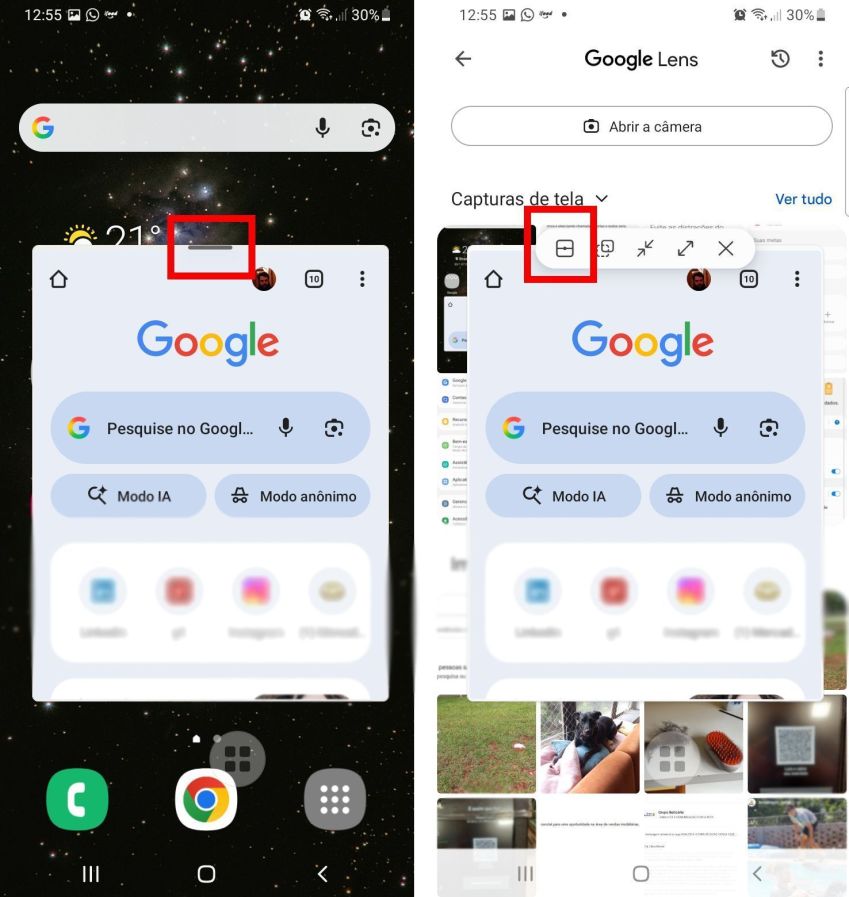
- Ezután húzza az alkalmazást az asztalra, és engedje el, amikor megjelenik az „Előugró ablakban való megjelenítéshez” felirat;
- Most kattintson a kék kötőjelre az előugró lap tetején, és amikor megjelenik a menü, kattintson az osztott képernyő ikonra;
- Rendben, most mindkét alkalmazás egyszerre jelenik meg;
- Érdemes megjegyezni, hogy a képernyő felosztásának módja némileg eltérhet a különböző Android modellek között.
Hangos gépelés
A hangos gépelés egy kényelmes funkció, amely a beszédet szöveggé alakítja, és lehetővé teszi ‐írás‐ üzeneteket manuális gépelés nélkül.
A billentyűzet mikrofonjával diktálhatunk e-mailt, WhatsApp-üzenetet vagy akár jegyzeteket is, a rendszer pedig automatikusan átírja szavait a képernyőn.
A hangalapú gépelés használata Androidon:
- Nyisson meg egy alkalmazást vagy szövegmezőt, amelybe írni szeretne, például egy WhatsApp-csevegést;
- A billentyűzeten keresse meg a mikrofon ikont, és kattintson rá;
- Most mondd ki az üzenetet hangosan, lassan és világosan;
- Ne felejtse el ellenőrizni a szöveget a képernyőn, majd manuálisan szerkesztheti, ha valamelyik szó nem megfelelő.
Közeli megosztás (Gyors megosztás)
Fényképek, videók vagy dokumentumok küldése egyik Android-eszközről a másikra viszonylag egyszerű a Gyors megosztással.
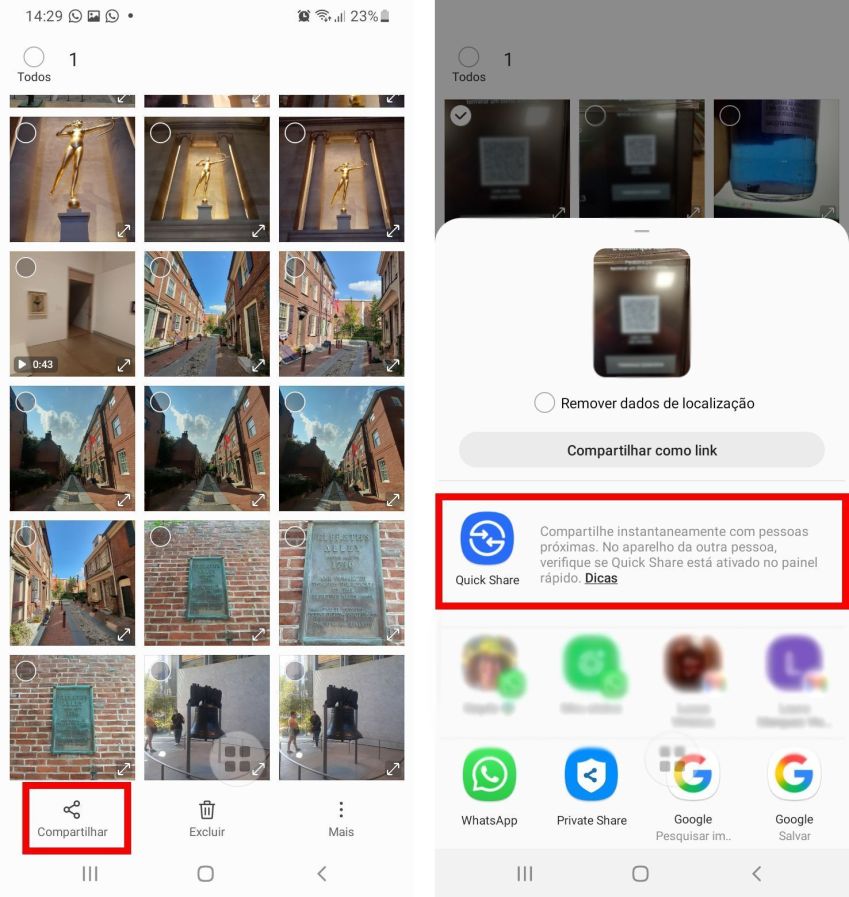
Ez a natív Android funkció lehetővé teszi megoszthatja fájljait közvetlenül a közeli eszközökkel, internet nélkülBluetooth és Wi-Fi kapcsolatok használatával az adatok gyors és biztonságos átviteléhez.
A közeli fájlok megosztása:
- Először is aktiválja a Bluetooth, a Wi-Fi és a Location funkciót mindkét okostelefonon;
- A tartalmat küldő eszközön nyissa meg a megosztani kívánt fájlt, és érintse meg a ‐Megosztás‐ gombot;
- Válassza a ‐Közeli megosztás‐, a „Gyors megosztás” lehetőséget, vagy kattintson a két téglalap ikonra;
- Várja meg, amíg a készülék a közeli eszközöket keresi;
- Amikor a másik eszköz neve megjelenik a képernyőn, érintse meg a küldéshez.
- A másik eszközön erősítse meg az átvételt, és fogadja el a kérést;
- Ez az, a fájl azonnal átvitelre kerül.