
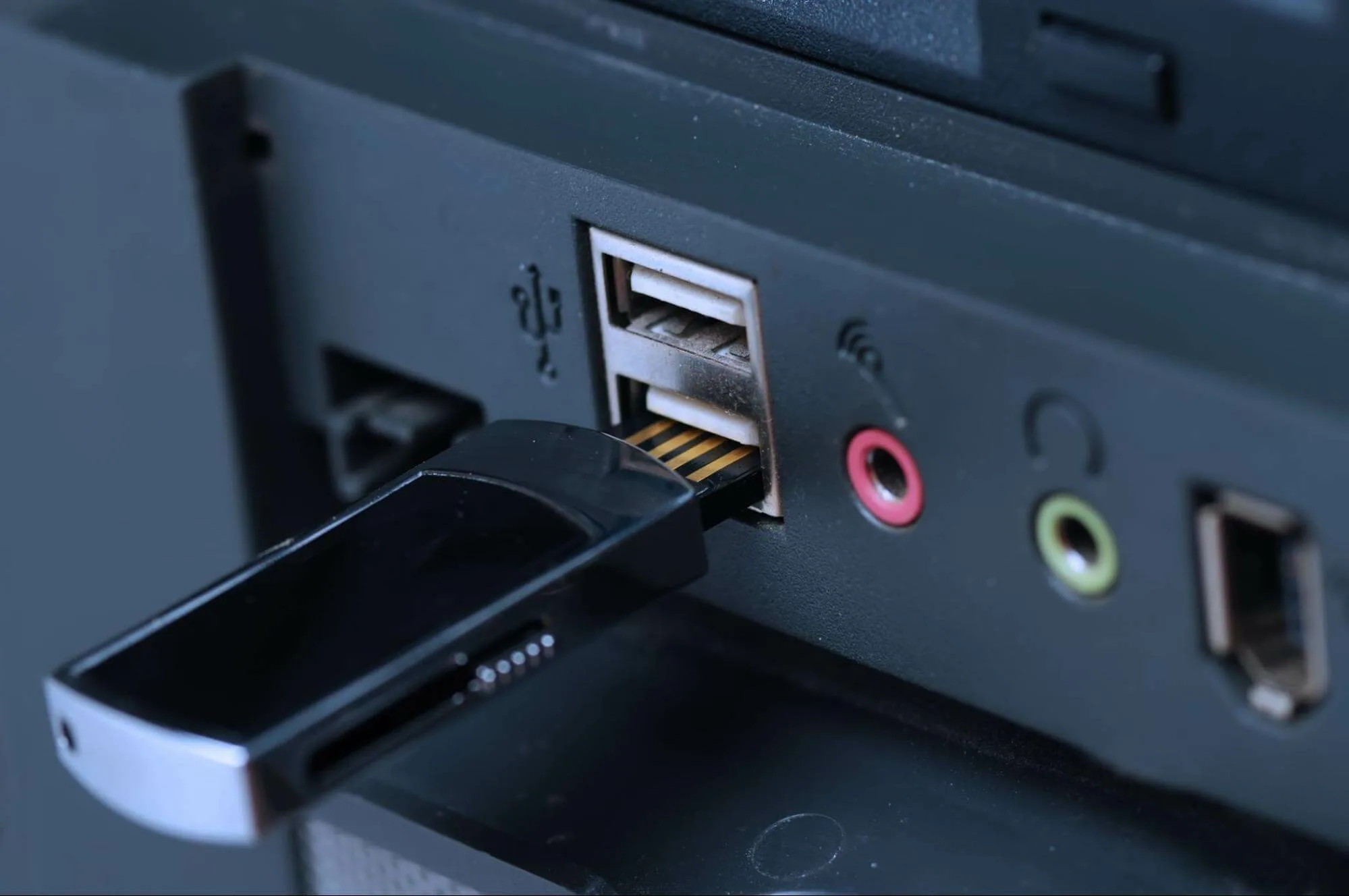
Fontos, hogy merevlemezt szereljen Smart TV-jébe, vagy válassza ki a megfelelő töltőportot.
Amikor USB-eszközt csatlakoztat, minden csatlakozó ugyanúgy néz ki, de valójában fontos különbségeket rejt. Nem minden USB-port egyforma, és a sajátosságaik ismeretében a legtöbbet hozhatja ki belőlük bonyodalmak nélkül.
Felismeri a különböző USB-portokat a tévéjén vagy más eszközén? Ez olyasmi, amit a használati utasítás megnézése nélkül is megtehet, és elengedhetetlen a problémák elkerülése és a csatlakozások és a „bedugott” eszköz maximális kihasználása érdekében.
Meg tudja különböztetni egy USB 3.0 és egy USB 2.0 portot egy pillantással? Ez nagyon egyszerű, és amellett, hogy időt takarít meg, azt is lehetővé teszi, hogy tudja, mely eszközök a legalkalmasabbak az egyes portokhoz. Nem mindegyik működik ugyanúgy, és nem is mindegyik alkalmas minden használatra.
AzUSB-portoktípusának és jellemzőinekazonosítása a csatlakozóra pillantva viszonylag egyszerű, ha ismeri az ezeket megkülönböztető vizuális részleteket.
Belső csatlakozó színe
Amint azt fentebb kifejtettük, az USB-portok azonosításának egyik kulcsa a belső csatlakozó színe. Ez az egyik legfontosabb jelző a különböző USB-típusok megkülönböztetésére.
Az USB 3.0 portok például általában kék belső csatlakozóval rendelkeznek, míg az USB 2.0 portok fekete vagy fehér csatlakozót használnak.
- Fehér: Ez az USB-szabvány legrégebbi és leglassabb változata. Legfeljebb 1,5 Mbit/s (188 kB/s) átviteli sebességet kínál, és főként olyan beviteli eszközökben használják, mint a billentyűzetek, egerek és webkamerák. Régebbi vagy olcsó berendezésekben található meg. Az USB 1.0 szabványokkal azonosítják, de az 1.0 verzióval is, amelyet „Full-Speed” vagy „Plug and Play” néven ismerünk. Ebben az esetben az átviteli sebesség 12 Mbit/s-ra (1,5 MB/s) nő, bár ez még mindig messze volt a későbbi verziók által elért teljesítménytől.
- Fekete: Az előzőnél modernebb, számos eszközben, például televíziókban vagy multimédiás központokban van jelen, és megfelel az USB 2.0 portoknak. Bár teljesítményét tekintve javul az előző szabványhoz képest, és 480 Mbit/s (60 MB/s) maximális sebességet kínál, messze elmarad a többi, modernebb szabványtól.
- Kék: Az egyik legelterjedtebb. Az USB 3.0 vagy 3.1 Gen 1 portoknak felel meg, és akár 4,8 Gbit/s (600 MB/s) sebességet is kínál. A közép- és csúcskategóriás tévék és médiaközpontok rendelkeznek vele, és ideális az USB-stickek használatához és a multimédiás tartalmak fogyasztásához.
- Világoskék: Ez szokatlan, és nagyobb teljesítményű, mint az előző. Kifejezetten USB 3.1 Gen 2 csatlakozásokhoz készült, és itt az átviteli sebesség akár 10 Gbit/s (1,25 GB/s) is lehet.
- Piros: Az utolsó előtti szabvány, amelyet 2019 februárjában jelentettek be. Mindenekelőtt ez a csatlakozó jelzi, hogy az USB 3.2 szabványról van szó. Ez akár 20 Gbit/s (2,5 GB/s) sebességre is képes .
- Sárga vagy narancssárga: Gyorstöltésre szolgál. Ezekre a portokra jellemző, hogy a feszültség megváltoztatása nélkül, az áramerősség növelésével több energiát szolgáltatnak. „Always On” portként azonosítható, és folyamatos áramellátással rendelkező portot jelez (hasznos az eszközök töltésére akkor is, ha a berendezés ki van kapcsolva). A színe ellenére USB 2.0 vagy USB 3.x lehet.
Ez az útmutató nem tartalmazza a szintén 2019-ben bevezetett USB4.0-t, mivel ebben az esetben az USB-C formátumot alkalmazza. Ez a szabvány akár 40 Gbit/s (5 GB/s) sebességet is elér.
A csapok vagy érintkezők száma
A színeken kívül a csapok vagy érintkezők számából is megállapíthatja, hogy milyen típusú USB-portról van szó. Az USB 3.0 például 9 érintkezővel rendelkezik, míg az USB 2.0 csak 4 érintkezővel, bár ezek a részletek szabad szemmel nem mindig láthatók.
- USB 3.0: Összesen 9 tűvel rendelkezik (5 további tűvel a sebesség és a tápellátás miatt), bár ezek külsőleg nem mindig láthatóak.
- USB 2.0: 4 tűvel rendelkezik, ami egyértelműen kevesebb, mint az USB 3.0.
További különbség, hogy az USB 3.0 gyakran „SS » ( SuperSpeed) felirattal van ellátva a port vagy a kábel közelében, ami nem így van az USB 2.0 esetében, amely csak néhány esetben jelzi, hogy «USB”.
Ezenkívül, bár mindkét port fizikai kialakítása hasonló, az USB 3.0 csatlakozóknak gyakran több érintkező van a belső fül hátoldalán a végükön.
Ha idáig eljutottál, és szeretnél tesztelni egy USB flash meghajtót, akkor tesztelheted, ha egy számítógéphez csatlakoztatod, hogy megnézd a tulajdonságait: egy Windows vagy macOS rendszerű számítógép is megteszi.
Windowsban az USB-stick csatlakoztatásakor lépjen az Eszközkezelőbe, és keresse meg az „Univerzális soros busz (USB) vezérlők” részt. Ha a leírásban az szerepel, hogy „USB 3.0 » vagy «SuperSpeed” , az azt jelenti, hogy mind a port, mind az eszköz kompatibilis ezzel a verzióval.
A macOS rendszerben nyissa meg az Apple menüt, és válassza a „Erről a Mac-ről » > «Rendszer” menüpontot. Az USB kategória alatt részletes információkat találsz a csatlakoztatott eszközről, többek között arról, hogy USB 3.0-s-e, ami a specifikációkban is megjelenik.