
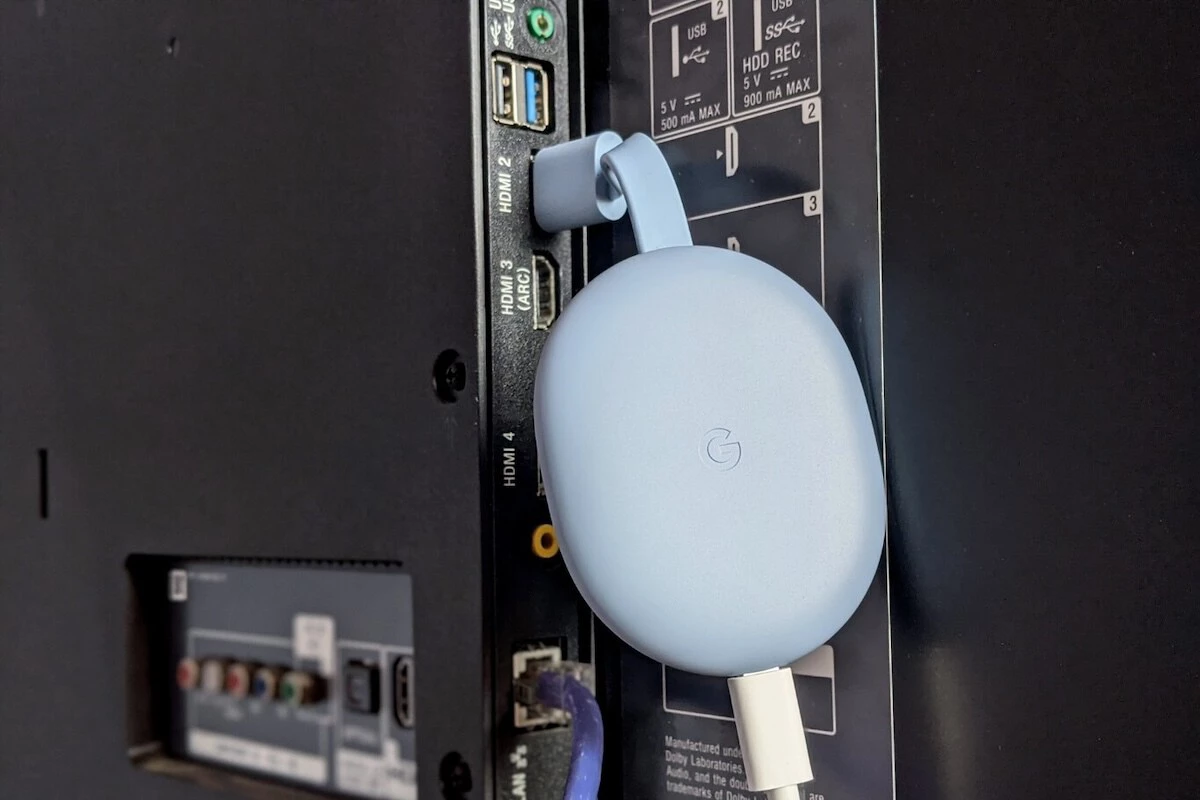
Az USB-portok a nagy elfeledett TV-portok, és sokkal többre használják őket, mint egy merevlemez csatlakoztatására.
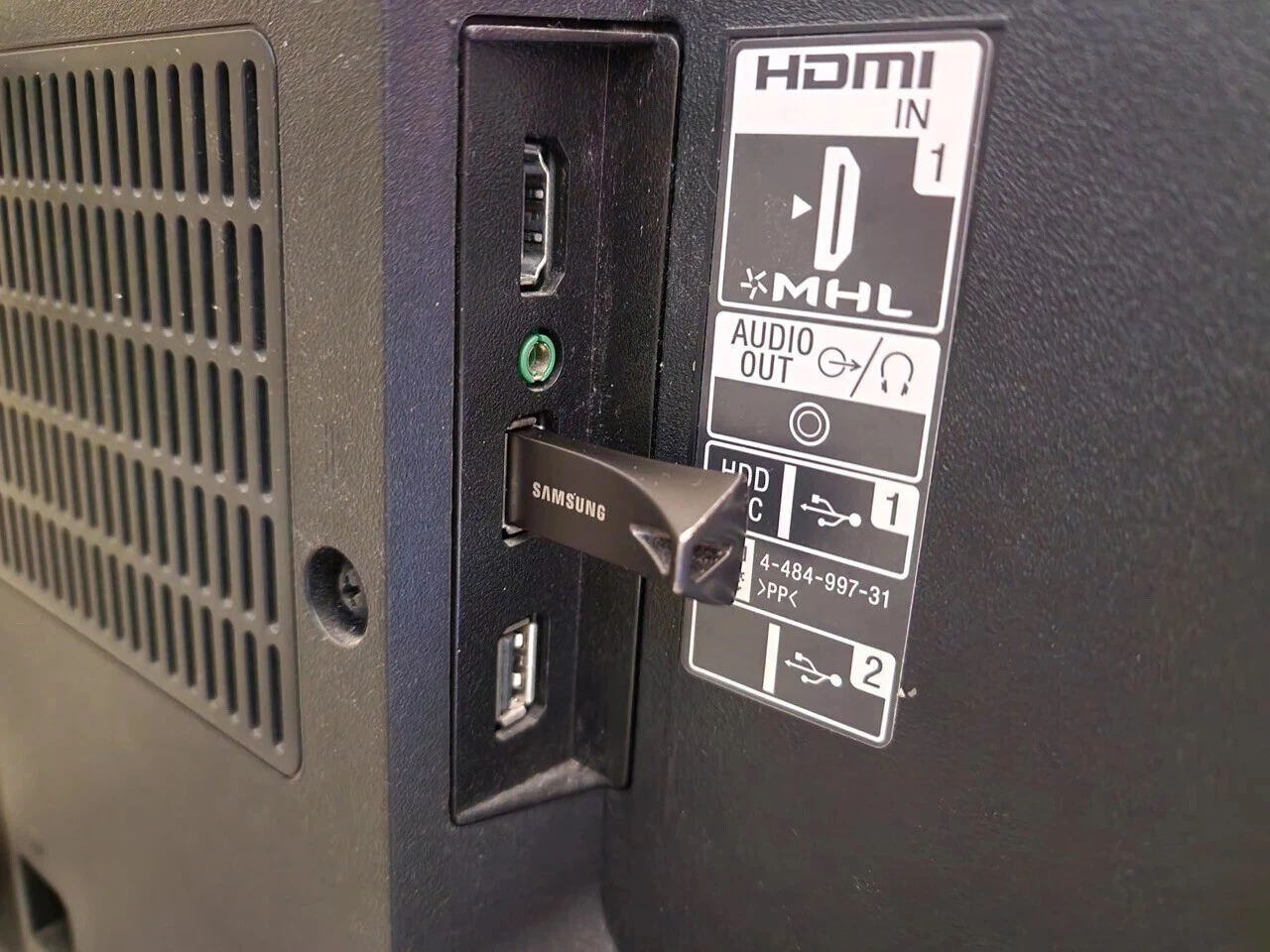
Senkit sem fog meglepni, hogy a Smart TV-n található USB-portokat leggyakrabban arra használtam, hogy egy USB-sticket vagy merevlemezt csatlakoztassak zenék, sorozatok és filmek lejátszásához, és már ezzel is elégedett voltam. Becsaptak: az USB-csatlakozók sokkal többre is jók, főleg, ha tudod , milyenek.
Mert az Android TV USB-portjaival sok mindent lehet csinálni, de ha már itt tartunk, az elmélet egy dolog, a valóság pedig egy másik. Egy dolog tudni és egy másik a gyakorlatba átültetni. Nos, vannak egyszerű és praktikus felhasználási módjai az USB-portoknak, amelyek bizonyos alkalmakkor megmentették az életemet (képletesen szólva).
Egy olyan szobában, ahol kevés konnektor van, ez életmentő.
Hányszor voltam már olyan szállodai szobában, ahol alig van egy-két konnektor a láthatáron, és azok kényelmetlen helyen vannak. És ugyanez a helyzet a régebbi szálláshelyeken is. Itt az ügyeletes tévé USB-portja lehetővé tette, hogy feltöltsem a mobiltelefonomat, miközben a másikat más célra használom. Lassan töltődik, de ez még semmi.
Olyan alkalmazások telepítése, amelyek nem szerepelnek a Google Play Store-ban.
Az Android TV egyik legjobb tulajdonsága a tévéhez kompatibilis alkalmazások nagy száma, de néha előfordul, hogy az általam telepíteni kívánt alkalmazás nincs benne a Google Play Store-ban, és ez nem probléma: ahogy az Android mobilok esetében, úgy a tévére is letölthetők APK-k a tévére.
Egy webböngésző alkalmazással és egy fájlkeresővel ezt meg lehet tenni a Smart TV-n, de sokkal gyorsabbnak találom , ha letöltöm az alkalmazást a számítógépemre, feldugom egy USB-stickre, majd átviszem a TV-re.
Tartalom rögzítéséhez
A közösségi hálózatok és alkalmazások idején nem túl nehéz megtalálni a minket érdeklő videókat vagy a késleltetett időpontban nézhető műsorokat, de ha a DTT-ről vagy közvetlenül a képernyőről van szó (Android TV-n vannak erre alkalmas alkalmazások), akkor van egy gyorsabb és egyszerűbb megoldás: a felvétel egy USB-stickre. De nem akármilyen USB-stick lesz jó: elegendő kapacitással kell rendelkeznie, kompatibilis fájlrendszerrel kell rendelkeznie, és a sebesség érdekében USB 3.0-nak vagy annál nagyobbnak kell lennie.
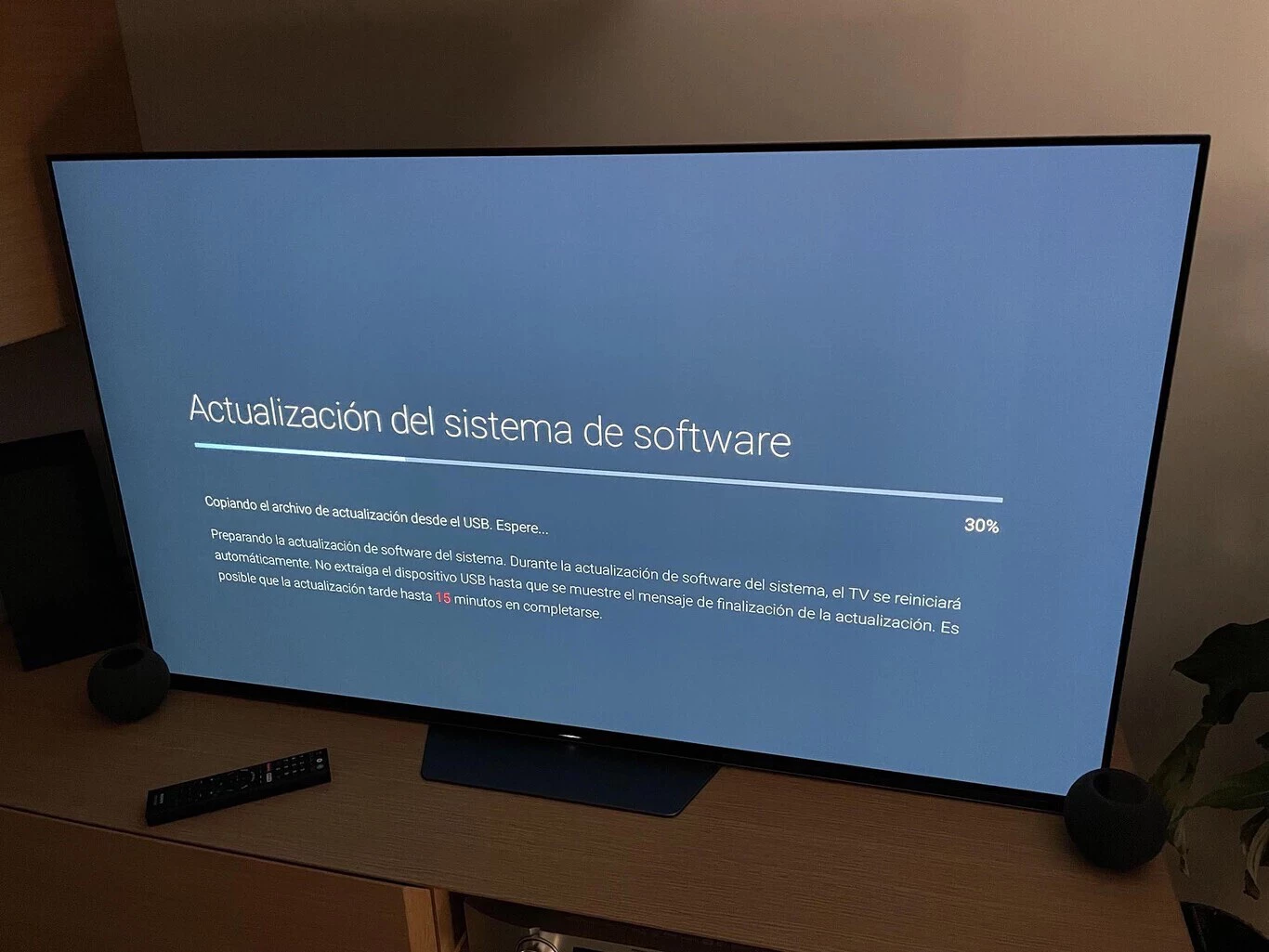
A szoftver frissítéséhez bármilyen probléma esetén vagy internet nélkül
Ha van egy Android TV-je, mint az enyém, alap és belépő szintű, vagy egyszerűen csak veterán, akkor már tudja, hogy a felület használatának élménye kétségbeejtő lehet. Ezért az én megoldásom az, hogy minimalizálom, és amennyire lehet, más eszközökön haladok előre. Ez a driverek, firmware-ek vagy röviden szoftverek frissítése. Ha nincs internet, vagy rosszul érkezik, akkor még több ugyanebből: letöltöd a fájlt a számítógépedre, és egy USN memóriába teszed, majd átviszed a tévére, és telepíted.
Minden jobb billentyűzettel és egérrel
A szokásos dolog, hogy egy tárolóegységet csatlakoztatunk hozzá, de nem ez az egyetlen számítógépes periféria vagy kiegészítő, ami csatlakoztatható, és némelyik nagyon hasznos. Nekem például van egy régi vezeték nélküli billentyűzetem, amely egy adapterrel működik, és a tévén adok neki egy második életet. Nem sokat gépelek a Smart TV-n, de a böngészésnél vagy a jelszavak bevitelénél a betűről betűre történő bevitel fájdalmas, és a billentyűzet jól jön. És ugyanezt meg lehet csinálni egérrel is.