


2020 példátlan eseményt hozott számunkra, emberek millióinak bezárását világszerte a COVID-19 helyzet miatt. Ezzel olyan kérdéseket kellett elindítani, mint a távmunka és a digitális találkozók. A Google Meet vagy a Skype került előtérbe, de talán az első vált aktuálissá. Ebben a cikkben azt fogjuk felfedezni hogyan lehet videohívásokat rögzíteni a Zoomon, megmentésük mellett. A legjobb az egészben, hogy számítógépen és mobileszközön is megtanuljuk.
Videohívások rögzítése és mentése a Zoomban
Kezdésként ezt érdemes tudni Van egy Zoom alkalmazás a számítógépéhez, akár Windowsw, akár MacOS rendszeren. Le kell töltened a használni kívántat,
Miután telepítettük és konfiguráltuk, ez egy egyszerű folyamat, amely alig igényel semmilyen beavatkozást, elindíthatja első találkozóját házigazdaként. Ezzel lehetőséged lesz automatikusan rögzítse amíg van elég hely a számítógépen. Ezt a „Rögzítés” lapon, a „Beállítások” alatt láthatja.
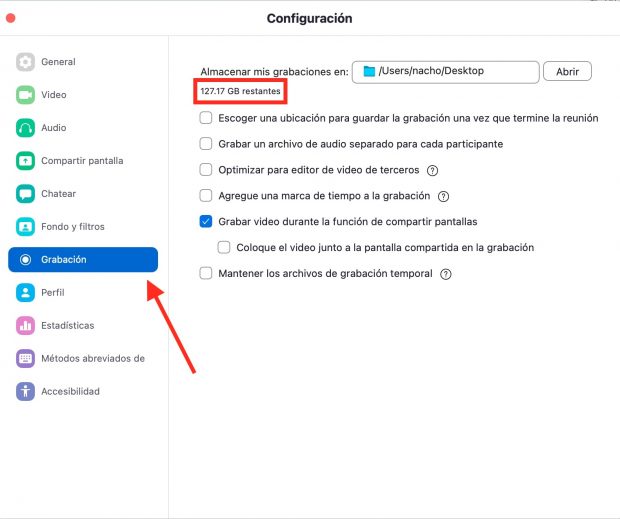
Abban az esetben, ha nem volt szabad hely a számítógépen, valami igazán aggasztó, az alkalmazás A Zoom 1 GB-ot biztosít saját felhőjében így mentheti a találkozót. Valóban, ez nem túl bőkezű összeg, de gondolj arra, hogy ingyenes.
Ezen a ponton van egy kis hátrány: a Zoom alapértelmezés szerint nem teszi lehetővé saját felhőalapú tárolási szolgáltatás társítását. Ha a kívánsága, mint sokaknak, az ne mentse el semmit helyben és több helyet szeretne, az alkalmazásnak számos ára van, különösen a vállalatok számára, amelyek legfeljebb 3 TB-osak.
Hogyan rögzítesz egy találkozót?
Nagyon egyszerű, ehhez a találkozó házigazdájának kell lennie, vagy annak, aki hívja. Miután konfigurálta a csapat hangját és elindította az értekezletet, van egy gomb az alján, amelyben elkezdheti a felvételt. A rögzítés megkezdése után nem kell aggódnia semmitől, hiszen maga a berendezés rögzít mindent, ami történik.
Ha itt az ideje, hogy befejezze a találkozót, állítsa le a felvételt előtte, és amikor megnyomja az „End” gombot, a felvétel automatikusan megkezdődik a feldolgozás és mentés a merevlemezre. Ez olyan dolog, ami eltarthat egy ideig, hosszától függően. Hasonlóképpen módosíthatja a felvételek mentési helyét.
Ha meg szeretné tekinteni a felvételeket, emlékeznie kell annak a mappának a helyére, amelybe azokat menti. Ennek alapértelmezés szerint neve van Zoom_0.mp4. Itt visszaállíthatja őket, újra megtekintheti vagy megoszthatja őket a kívánt legjobb módon. Mivel meglehetősen nagy fájlról van szó, a legjobb, ha nem e-mailként csatolja, hanem használja a WeTransfer szolgáltatást vagy hasonlót, amely lehetővé teszi akár 2 GB-os fájlok ingyenes csatolását.
És mobiltelefonról vagy tabletről?
Bár talán a mobiltelefonunkkal lép be egy találkozóra, vannak, akik Egy táblagéppel több mint elég ezeknek a feladatoknak az elvégzéséhez. Elérhető mindkét készülékhez és , gyakorlatilag nincs különbség köztük.
Ebben az esetben az alkalmazás nem teszi lehetővé a felvételeket helyben menteni, csak a felhőben. Ezért, hacsak nem jelentkezik ki, csak 1 GB áll rendelkezésére a felvételek felhőbe mentésére. Ehhez el kell lépnie a «Több lehetőség” amely a videohívás alatt a képernyő alján jelenik meg. Kattintson „Tovább” és „Rögzítés” vagy „Rögzítés a felhőbe”. Ily módon a felvétel abban a felhőben kerül rögzítésre, amelyet a Zoom ingyenesen biztosít ügyfelei számára.
A zoomnak több lehetősége van
Bár kezdetben erősen kritizálták bizonyos biztonsági problémák miatt, az igazság az, hogy így van egy meglehetősen teljes alkalmazás és spanyolul is van. Az alkalmazást bárki ingyen használhatja anélkül, hogy bármiről is lemaradna.
A Zoomnak köszönhetően megbeszéléseket ütemezhet be a munkacsoportjával, így a dátum közeledtével értesítés jelenik meg az e-mailben. Hasonlóképpen, a Zoomban módosíthatja annak a helynek a hátterét, ahol tartózkodik
Nagyon pozitív lehetőség a számára nem kell megmutatnia senkinek, hogyan néz ki az irodája vagy a szobája. Emiatt a tartózkodási helyének háttere egyszerű módon, magánélethez jut, és ha akarja, egy lázadó ponttól a találkozásig. Az az oktatóanyag, amelyre már készülünk a próbaverzióra.